
El reenvío de correo electrónico es una función que te permite reenviar, de forma automática, todos los correos entrantes que recibas en una cuenta a otra cuenta de correo electrónico. Esta última se selecciona como la cuenta de destino. Esta es una de las maneras más fáciles que utilizan los administradores para crear una copia de seguridad de los correos. De este modo, se reenvía una copia de todos los correos electrónicos que se entregan en una cuenta específica de Zoho Mail a otra cuenta, es decir, la cuenta de respaldo.
Si necesitas reenviar automáticamente solo ciertos correos y no todos, puedes configurar el reenvío mediante filtros o reenvío condicional. Al activar el reenvío condicional, únicamente se enviarán a las otras cuentas los correos electrónicos que cumplan con las condiciones que hayas definido previamente. Por ejemplo, puedes reenviar a otra cuenta los correos de un remitente específico, o bien reenviar de forma automática a la cuenta que elijas aquellos mensajes que tengan un asunto o prioridad determinados.
Una vez que configures y me habilites el reenvío de correo electrónico, se reenviarán a la cuenta de destino todos los mensajes que recibas a partir de ese momento.
Nota:
La función de reenvío de correos electrónicos solo están disponibles para cuentas profesionales, las incluida con el hosting no tienen esta opción. puedes ampliar tu cuenta de correo a profesional cuando quieras.
Activar el reenvío de correos electrónicos: #
1. Inicia sesión en tu cuenta de origen de Zoho Mail y ve a Configuración.
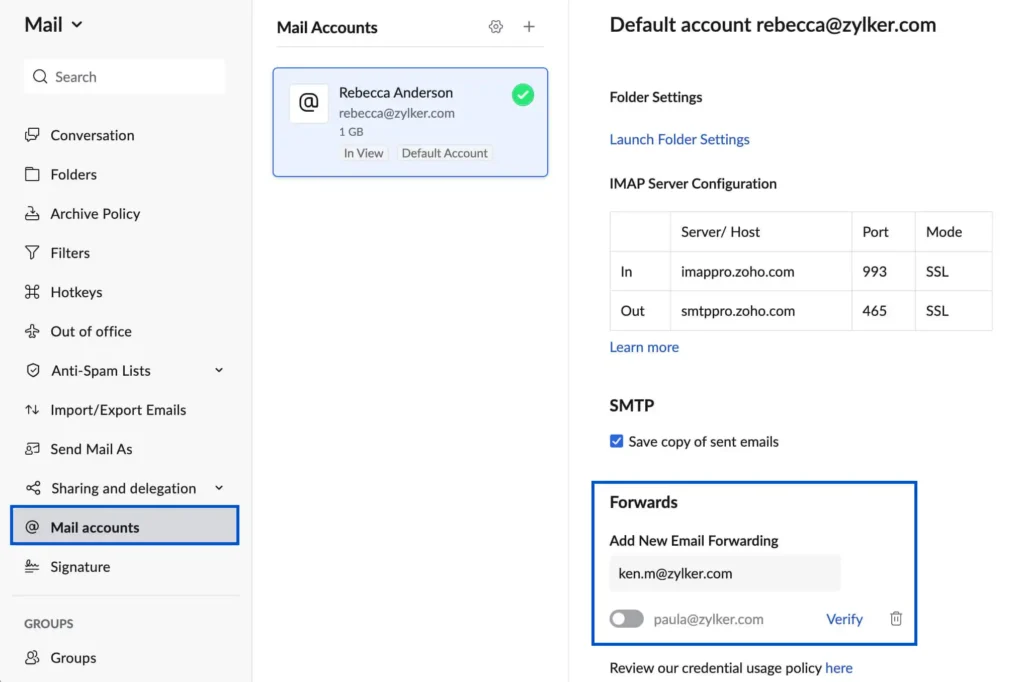
2. Entra en Cuentas de correo. Verás una lista con las cuentas que has configurado en Zoho Mail.
3. Selecciona la dirección en la que quieres configurar el reenvío de correo.
4. En la sección Reenvíos, introduce la dirección de correo electrónico a la que quieres que se reenvíe una copia de tus mensajes.
5. Se enviará un correo de confirmación a la dirección que acabas de añadir. El reenvío solo se activará una vez que hayas verificado esa cuenta.
6. (Opcional) Marca la casilla Eliminar copia del correo electrónico original después de reenviar si prefieres borrar el mensaje original de Zoho Mail. Si quieres conservar una copia de los correos en tu buzón, déjala desmarcada.
Nota:
Si seleccionas la opción Eliminar copia del correo electrónico original después de reenviar, los mensajes se borrarán inmediatamente tras el reenvío y no se podrán recuperar mediante POP.
Puntos para tener en cuenta para el reenvío de correos electrónicos: #
Reenvío de correos según filtros #
Puedes reenviar solo algunos correos según determinadas condiciones mediante la función de reenvío basada en filtros. Puedes configurar las condiciones según los remitentes o los asuntos y reenviar los mensajes a otra persona. Esto te resultará muy útil cuando quieras reenviar únicamente correos específicos a otra cuenta, en función de un conjunto de reglas o condiciones.
1. Ve a Configuración.
2. Navega hasta Filtros > Nuevo filtro.
3. Indica las condiciones o reglas que quieras definir.
4. En la sección de acciones, selecciona Reenviar a e introduce la dirección de correo electrónico a la que quieras enviar los mensajes.
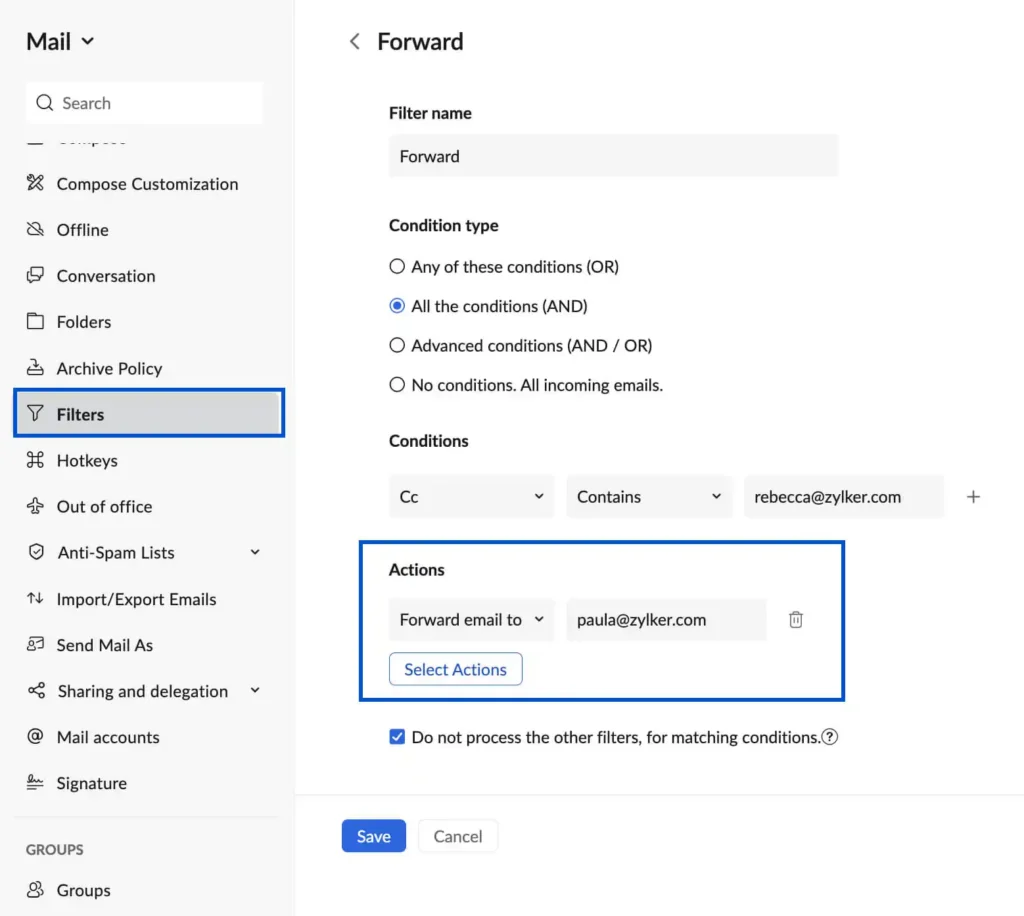
5. Debes verificar la dirección de correo electrónico si acabas de añadirla.
6. Haz clic en Guardar para aplicar la configuración.
Los correos entrantes que cumplan con las condiciones especificadas se reenviarán a esa dirección de correo una vez completado el proceso de verificación. Ten en cuenta que la opción «Aplicar filtros» no se puede utilizar en filtros que incluyan la acción «Reenviar».