
Configurar en Thunderbird como IMAP #
1. Inicia la aplicación Thunderbird en tu sistema Windows o MacOS.
2. Ve a Herramientas y selecciona Configuración de la cuenta.
3. En la parte inferior del panel izquierdo, haz clic en Acciones de cuenta y selecciona Agregar nueva cuenta.
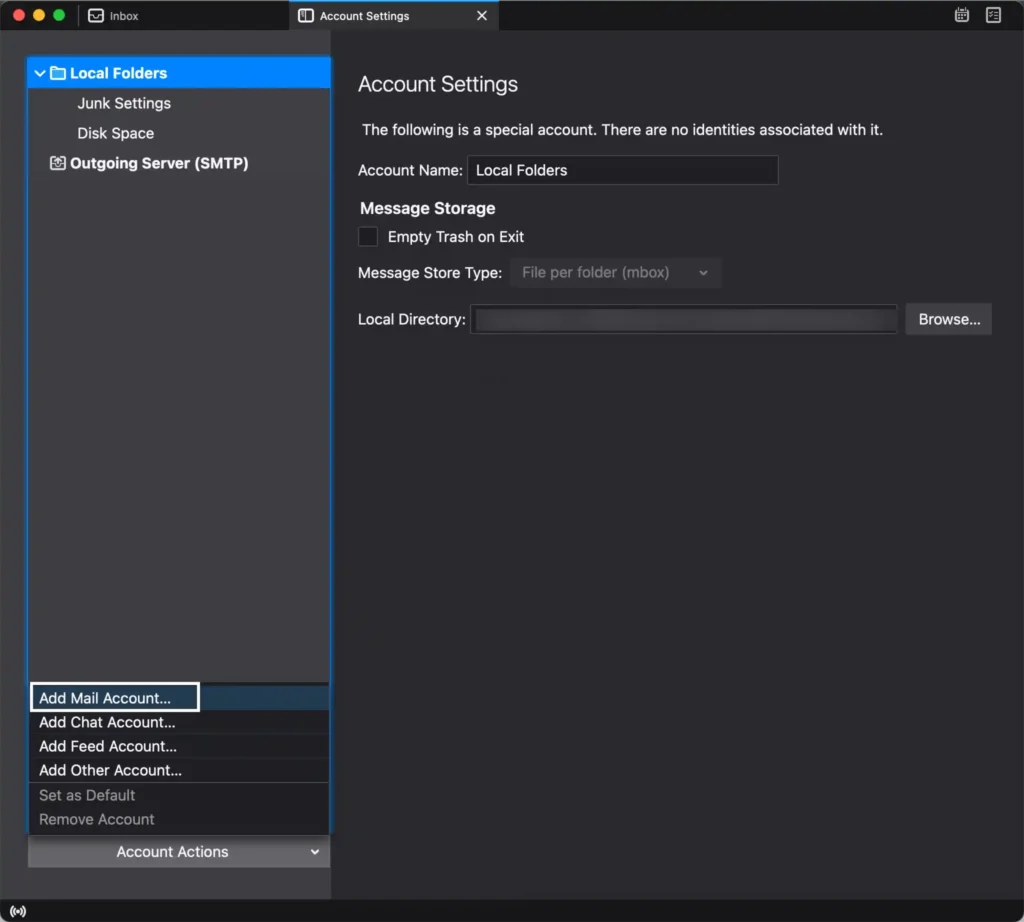
4. Introduce tu nombre, tu dirección de correo electrónico y la contraseña de tu dirección de correo electrónico.
5. Una vez que has hecho esto, haz clic en Configurar manualmente…
6. Selecciona el protocolo IMAP.
7. Una vez que has hecho esto, proporciona los detalles del servidor POP3 y SMTP.
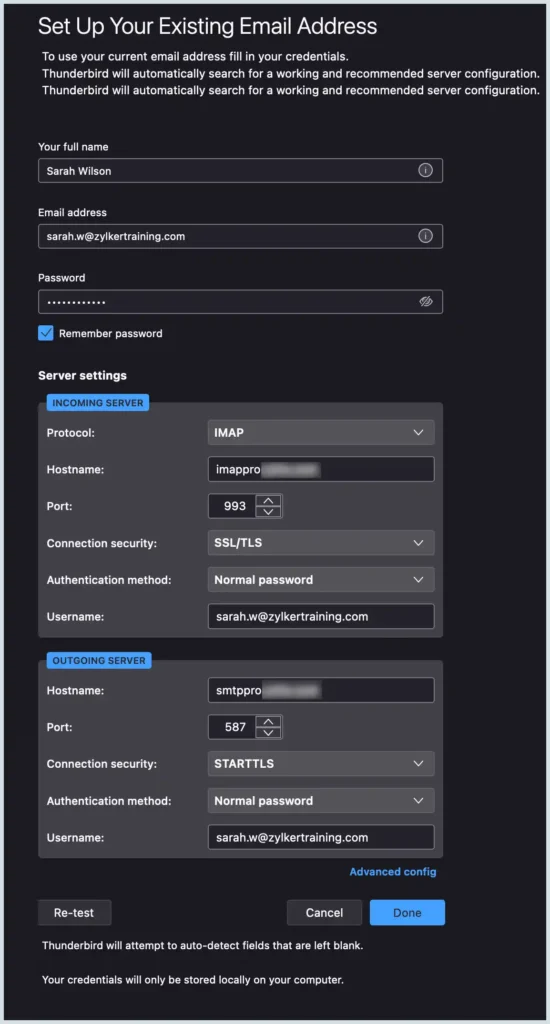
Configuración de servidor entrante:
Nombre de servidor entrante: imappro.zoho.eu
Puerto: 993
Requerir SSL: Sí
Nombre de usuario: [email protected] (tu cuenta de email)
Configuración de servidor saliente:
Nombre de servidor saliente: smtppro.zoho.eu
Puerto: 465, SSL o
Puerto: 587, TLS
Requerir autenticación: Sí
Es posible que necesites una contraseña de aplicación para configurar la cuenta en otros dispositivos si tienes activada la autenticación en dos pasos.
8. Escribe la dirección completa de correo electrónico como tu nombre de usuario.
9. Haz clic en Finalizado para guardar los cambios. Ten en cuenta que, a veces, si haces clic en Probar, se puede generar un mensaje de error que restablezca la configuración que habías ajustado.
Configurar en Thunderbird como POP #
Nota:
La función de correos electrónicos POP solo están disponibles para cuentas profesionales, las incluida con el hosting no tienen esta opción. puedes ampliar tu cuenta de correo a profesional cuando quieras.
Al ser un protocolo que no tiene sincronización no está activado por defecto, tienes que avisarnos antes para activarlo en tu cuenta.
1. Inicia la aplicación Thunderbird en tu sistema Windows o MacOS.
2. Ve a Herramientas y selecciona Configuración de la cuenta.
3. En la parte inferior del panel izquierdo, haz clic en Acciones de cuenta y selecciona Agregar nueva cuenta.
4. Introduce tu nombre, tu dirección de correo electrónico y la contraseña de tu dirección de correo electrónico.
5. Una vez que has hecho esto, haz clic en Configurar manualmente…
6. Selecciona el protocolo POP3.
7. Una vez que has hecho esto, proporciona los detalles del servidor POP3 y SMTP.
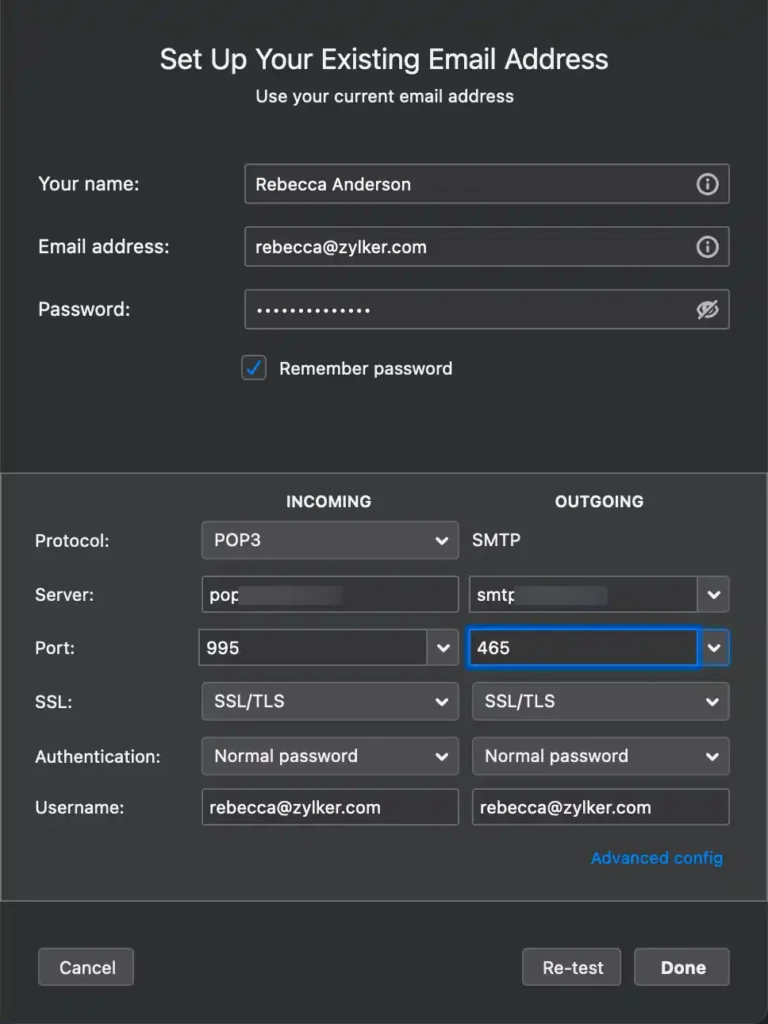
Configuración de servidor entrante:
Nombre de servidor entrante: poppro.zoho.eu
Puerto: 995
Requerir SSL: Sí
Nombre de usuario: [email protected] (tu cuenta de email)
Configuración de servidor saliente:
Nombre de servidor saliente: smtppro.zoho.eu
Puerto: 465, SSL o
Puerto: 587, TLS
Requerir autenticación: Sí
Es posible que necesites una contraseña de aplicación para configurar la cuenta en otros dispositivos si tienes activada la autenticación en dos pasos.
8. Escribe la dirección completa de correo electrónico como tu nombre de usuario.
9. Haz clic en Finalizado para guardar los cambios. Ten en cuenta que, a veces, si haces clic en Probar, se puede generar un mensaje de error que restablezca la configuración que habías ajustado.