
El conjunto de Zoho Mail gratuito incluido en tu hosting tiene un correo web fácil de utilizar, con funciones que ayudan a los usuarios a organizar correos electrónicos, responder a ellos y colaborar con el equipo de forma eficaz. Los usuarios pueden clasificar y consultar fácilmente los correos electrónicos mediante carpetas, etiquetas, filtros, búsqueda, etc.
Además, existen opciones de personalización en Configuración para utilizar el correo web según sus preferencias individuales.
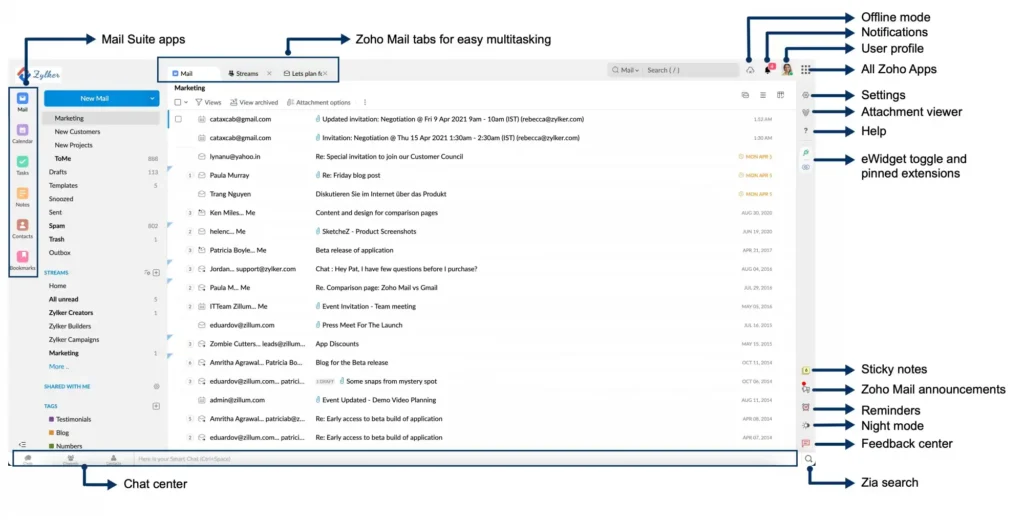
Panel derecho #
Los íconos en el panel derecho de la interfaz de correo web ayudan a acceder a las siguientes funciones.
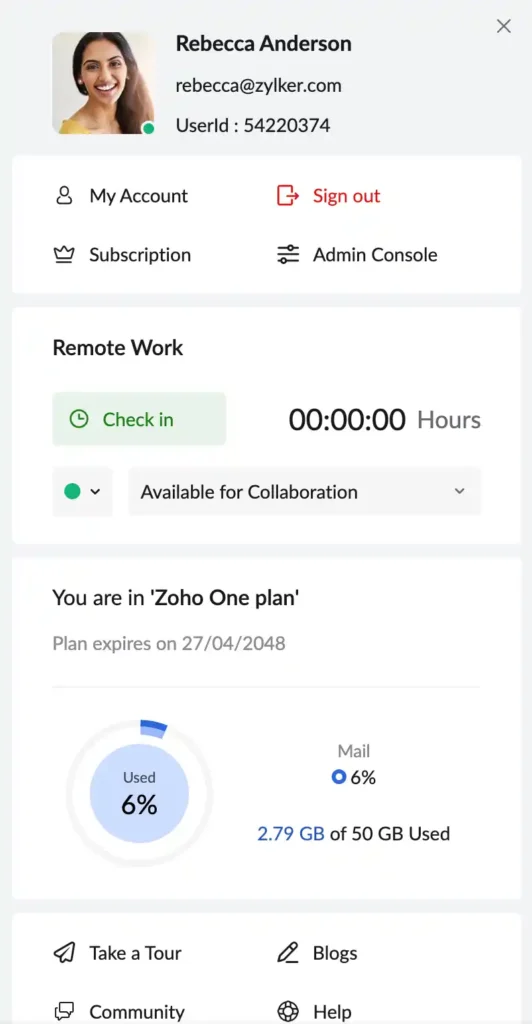
Los superadministradores y administradores pueden acceder a los detalles de la suscripción y al panel de control desde su perfil.
Panel izquierdo #
El panel izquierdo permanece constante y tiene Redactar, Carpetas, Compartido conmigo, Grupos de transmisiones, Etiquetas y Vistas. Las diferentes cuentas POP se muestran en la parte inferior del panel izquierdo. Puede seleccionar una cuenta en particular para que se muestre.
Vista de varias pestañas #
Zoho Mail admite una vista de varias pestañas. De forma predeterminada, la aplicación actual aparece en la primera pestaña o en la pestaña predeterminada. Los resultados de búsqueda, la configuración, el visor de archivos adjuntos y el redactor se abren en pestañas nuevas para administrar varias tareas de forma eficaz dentro del correo web, sin perder el contexto.
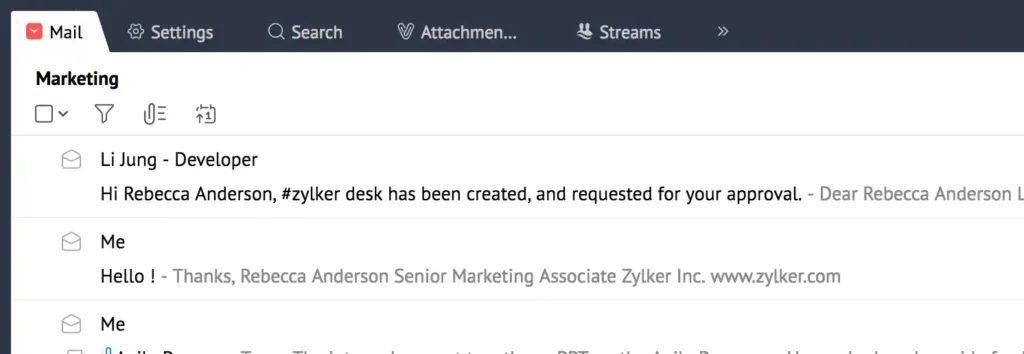
Del mismo modo, cuando tiene archivos adjuntos como documentos u hojas de cálculo en un correo electrónico, también puede verlos en una pestaña nueva.
Listado de correo electrónico #
El listado de correo electrónico es el área donde se muestran los correos electrónicos según la carpeta/etiqueta/vista/búsqueda seleccionada. En esta área, puede ordenar y buscar correos electrónicos.
También puede arrastrar y soltar los mensajes del listado de correo electrónico sobre varias carpetas a fin de moverlas o sobre etiquetas para aplicarlas. Se puede acceder directamente a los archivos adjuntos de un correo electrónico desde el visor de archivos adjuntos y ejecutar acciones rápidas en el archivo.
Modo día/noche #
Zoho Mail ofrece la opción de alternar entre los modos Día y Noche para asegurarse de que el brillo de su pantalla se pueda ajustar para adaptarse a sus necesidades. Es crucial que la luz brillante no afecte sus ojos, principalmente cuando revisa su correo electrónico de noche.
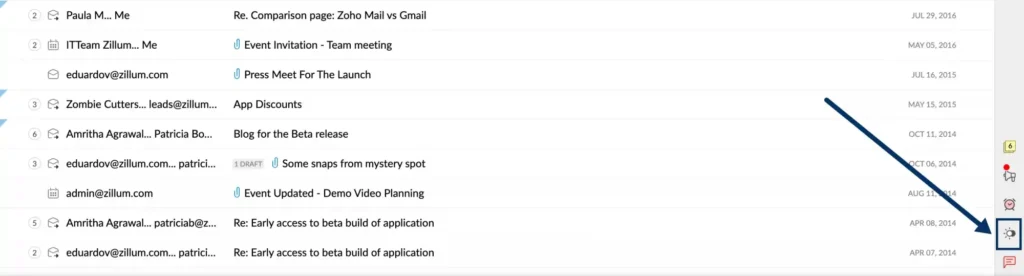
Para cambiar al modo nocturno, puede hacer clic en el “ícono del modo nocturno” en la esquina inferior derecha de la pantalla. Puede cambiar entre el modo día y modo noche utilizando el botón activador.
Carpetas del sistema #
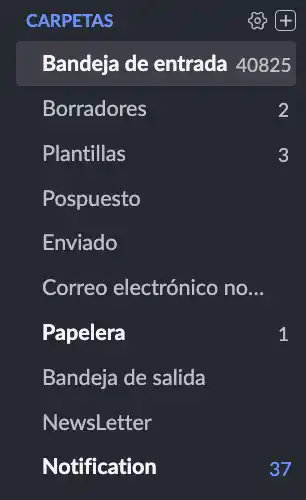
Las carpetas predeterminadas en el buzón de correo de Zoho se detallan a continuación:
Carpetas especiales #
Además de las carpetas estándar anteriormente descritas, Zoho Mail proporciona carpetas especiales que se detallan a continuación:
Plantillas: los usuarios pueden redactar y guardar como plantillas el contenido de un correo electrónico que utilizan repetidamente. Las plantillas se guardan y aparecen en la carpeta Plantillas para acceder a ellas fácilmente.
Bandeja de salida: Zoho Mail proporciona opciones para programar correos electrónicos o retrasarlos durante un breve período antes de su envío. Los correos electrónicos programados para enviarse más tarde se almacenan en la carpeta Bandeja de salida.
Opciones para ver carpetas #
Ver correos electrónicos no leídos #
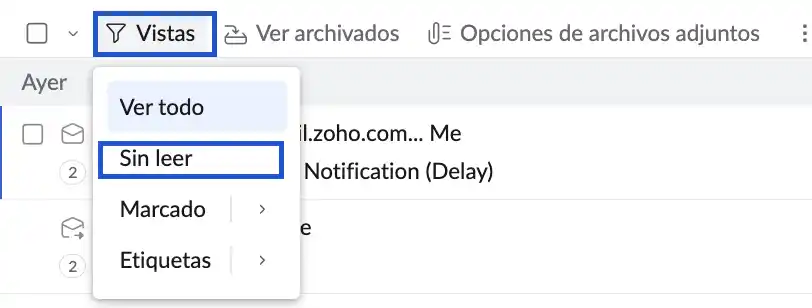
Puede elegir la vista “No leídos” para ver solo los correos electrónicos no leídos en una carpeta en particular. Esto resulta últil cuando ha marcado algunos correos electrónicos antiguos como “No leídos” para leerlos más tarde o cuando no ha leído algunos correos electrónicos cuando realmente llegaron. La opción también es útil cuando ha leído por arriba algunos correos electrónicos desde un dispositivo móvil u otros clientes de correo electrónico, y los marca como “No leídos” para leerlos y procesarlos cuando tenga tiempo.
En la carpeta, haga clic en el ícono Vistas y seleccione No leídos.
Ver correos electrónicos con etiquetas #
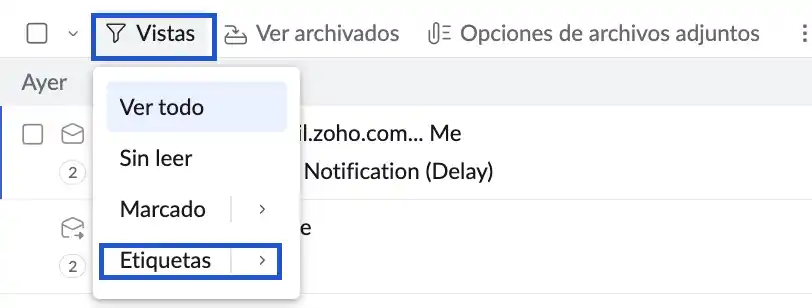
Puede asociar diferentes etiquetas a los correos electrónicos de una carpeta en particular. Un correo electrónico puede tener varias etiquetas asociadas para indicar el estado, la referencia u otras categorías que pueda tener.
Ver los correos electrónicos con al menos una etiqueta: Haga clic en el ícono Ver >> Seleccionar Etiquetas.
Ver los correos electrónicos con una etiqueta específica: Haga clic en el ícono Ver >> Seleccionar Etiquetas >> Seleccione la etiqueta específica de la lista.
Ver correos electrónicos marcados #
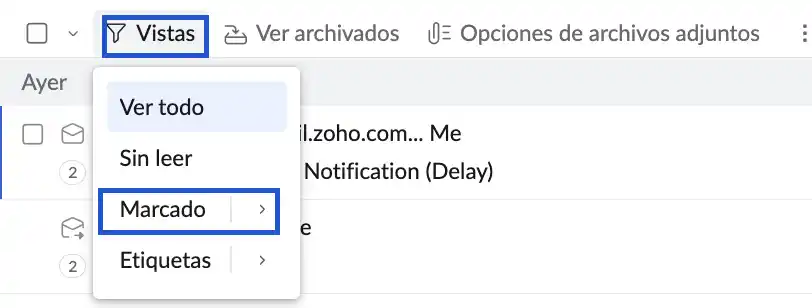
Puede ver solo los correos electrónicos marcados utilizando la opción Marcados en el ícono Vistas. También puede ver los correos electrónicos que tengan un marcador determinado en esa carpeta.
Ver los correos electrónicos con marcador: haga clic en el ícono Ver >> Seleccionar Marcados.
Ver los correos electrónicos con un marcador específico: haga clic en el ícono Ver >> Seleccionar Marcados >> Seleccione el marcador específico (Información/Importante/Seguimiento).
Ver correos electrónicos archivados #
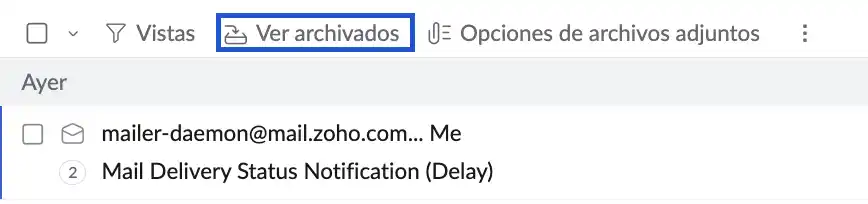
Zoho Mail guarda los correos electrónicos archivados en la misma carpeta y elimina los correos electrónicos de la lista predeterminada. Para ver los correos electrónicos archivados en esa carpeta en particular, haga clic en el ícono Vistas y seleccione Archivados de la lista. Esto muestra solo los correos electrónicos archivados en esa carpeta.
Crear carpetas y subcarpetas #
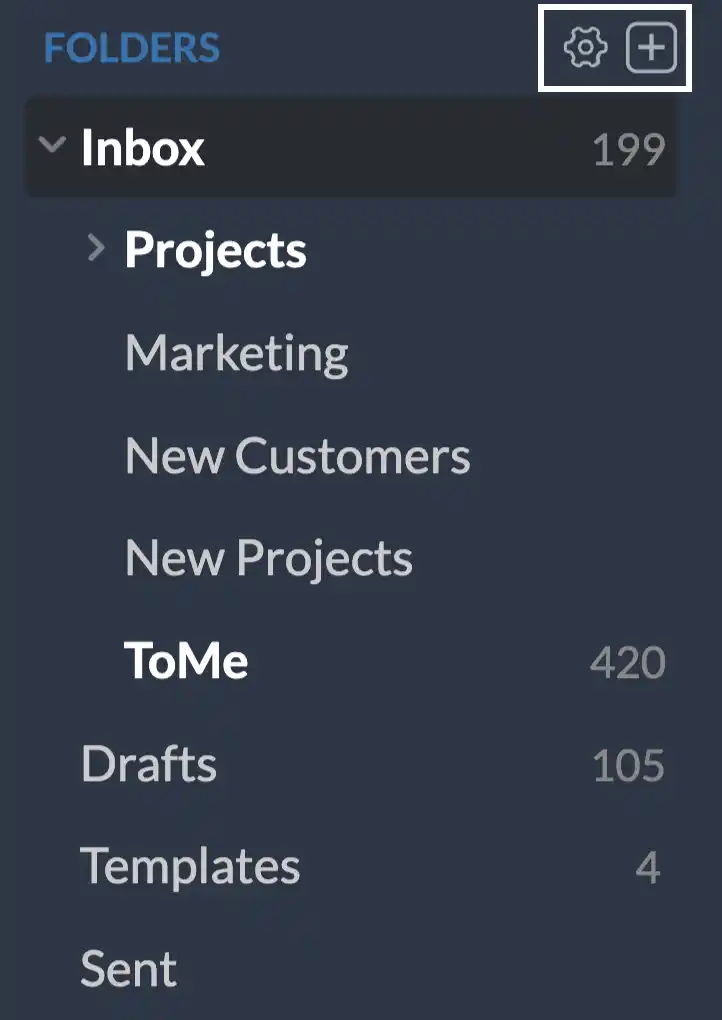
1. Haga clic en el ícono “+” al lado del menú “Folders (Carpetas)”.
2. Aparecerá el cuadro de diálogo “Create Folder (Crear carpeta)”.
3. Escriba el nombre de la carpeta.
4. Escriba la ubicación que prefiera para la nueva carpeta en el campo Placed Under (Ubicar en). De manera predeterminada, aparecerá un “/” que muestra que la nueva carpeta será una carpeta raíz y no una subcarpeta.
5. También puede especificar y seleccionar el nombre de la carpeta principal en la que desea crear una subcarpeta.
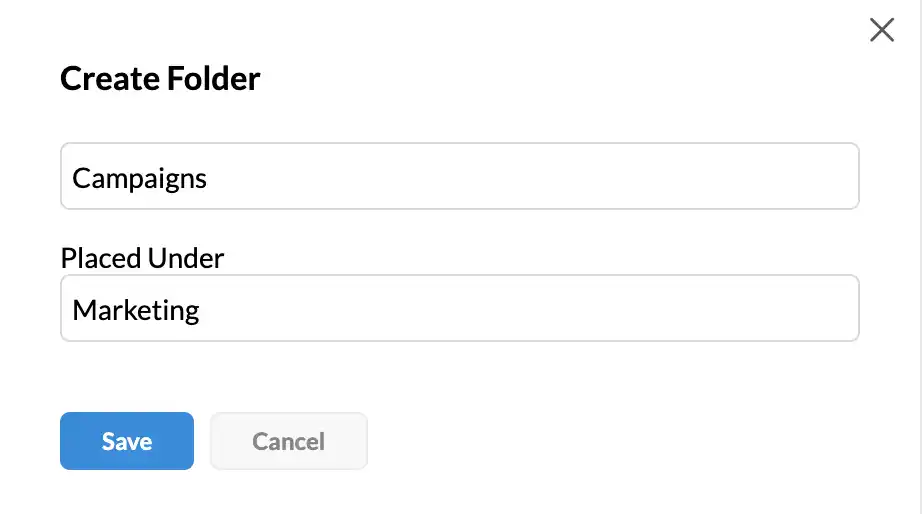
6. Se creará la nueva carpeta con el nombre especificado y dentro de la ruta seleccionada.
También puede utilizar la opción “Crear una subcarpeta” en el menú que aparece cuando hace clic con el botón derecho. En esta, la carpeta principal se rellena con el nombre de la carpeta seleccionada.
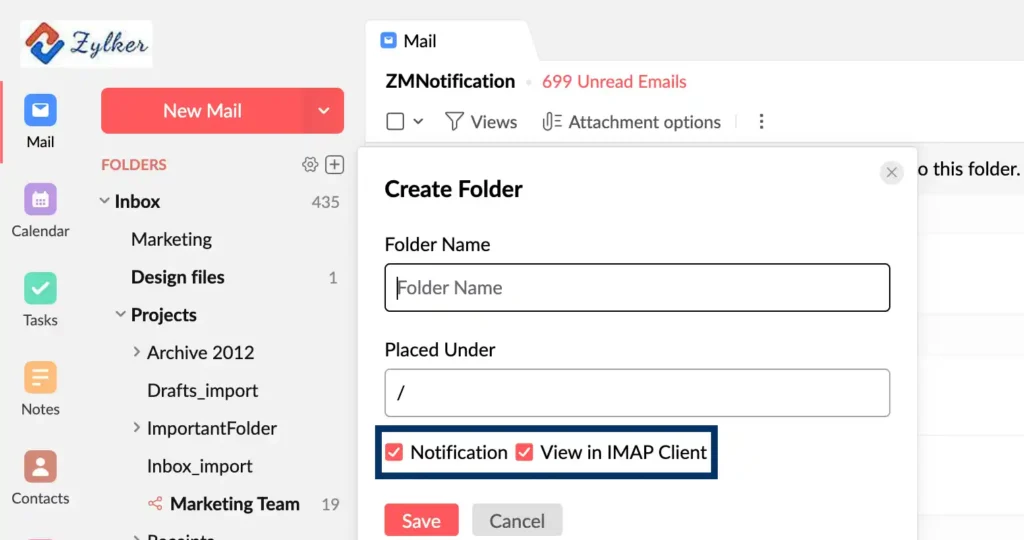
También puede ver las carpetas nuevas que cree en los clientes de correo electrónico IMAP configurados, como su cuenta de Gmail u Outlook. Cuando cree una nueva carpeta, marque la casilla Ver en el cliente IMAP en la ventana emergente de creación de carpetas. La nueva carpeta aparecerá en sus clientes IMAP configurados.
Eliminar carpeta #
Cuando elimina una carpeta, esta y todo su contenido se mueven a la papelera. Se eliminarán permanentemente cuando vacíe la papelera manualmente o por el sistema.
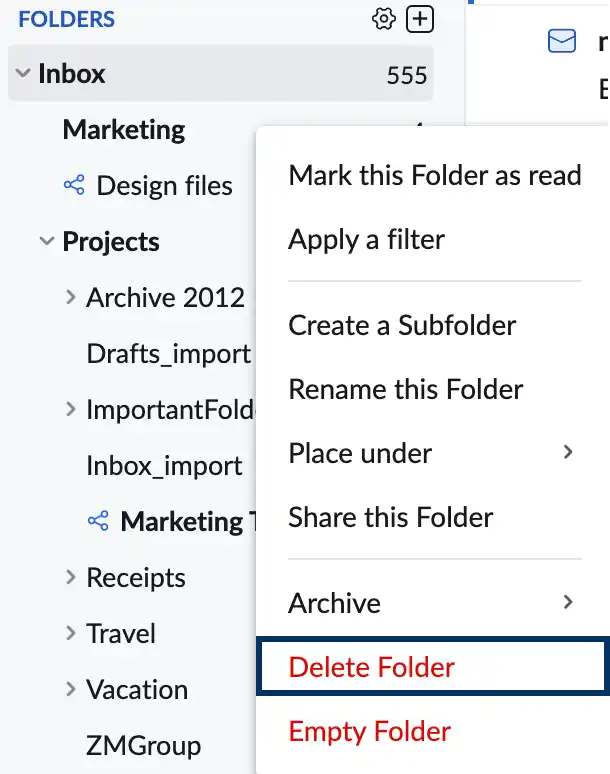
1. Haga clic con el botón derecho en la carpeta que desea eliminar.
2. Seleccione la opción Eliminar carpeta.
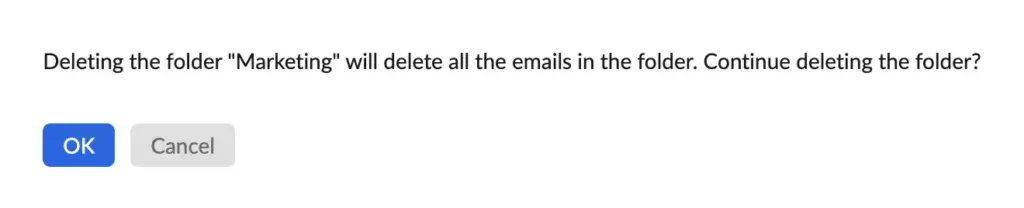
3. Aparecerá una alerta.
4. Haga clic en Aceptar para confirmar la eliminación.
5. Si tiene una regla para mover mensajes entrantes a la carpeta, los filtros asociados con dicha carpeta se eliminarán automáticamente.
6. Si no desea eliminar los filtros asociados, cancele la eliminación, vaya a la página de filtros y modifique la configuración del filtro para utilizar otra carpeta antes de eliminarla.