
Los filtros y las reglas de Zoho Mail lo ayudan a organizar automáticamente sus correos electrónicos definiendo acciones para los correos electrónicos que coinciden con la condición establecida. Puede configurar varios filtros en Zoho Mail, en función de varios parámetros. Además, los filtros también lo ayudan a automatizar ciertas acciones como crear una tarea desde un correo electrónico, reenviar automáticamente los mensajes de correo electrónico en función de determinadas condiciones a una determinada dirección de correo electrónico, etc.
Cómo funcionan filtros #
Los filtros procesan todos los correos electrónicos entrantes y salientes de su bandeja de entrada. En los filtros, definirá las condiciones para el procesamiento. Puede haber varias condiciones y tiene la opción de escoger si se deben cumplir todas o si alguna de ellas se debe cumplir a fin de procesar las acciones proporcionadas en el filtro.
Ejemplo:
1. Si el remitente es “[email protected]”, marque como importante y muévalo a Elementos prioritarios
2. Si Para es “[email protected]”, aplica una copia oculta automática a “[email protected]”
Además de la condición del remitente, puede definir los filtros para diferenciar correos electrónicos que llegan a diferentes alias de correo electrónico mediante el parámetro Para/Cc.
Ejemplos de filtros #
Ejemplo 1:
El filtro a continuación procesa los correos enviados por “[email protected]” y con Prioridad “Alta”, y mueve los correos electrónicos a la carpeta “Responder inmediatamente”, además de marcarlos como “Importante”. Los parámetros que se deben seguir son:
Hacer coincidir todas las condiciones:
Condiciones: el remitente es [email protected]
La prioridad es Alta
Acciones: Mover a carpeta Responder inmediatamente, Marcar como Importante
Ejemplo 2
El filtro que se incluye a continuación procesa los correos enviados a “[email protected]” o “[email protected]”y agrega automáticamente “compañ[email protected]”, “compañ[email protected]” a cc. Los parámetros que se deben seguir son:
Hacer coincidir con cualquiera de las siguientes condiciones:
Para:[email protected]
Para:lí[email protected]
Acciones: CC automático “compañ[email protected]”, “compañ[email protected]”
Crear nuevos filtros #
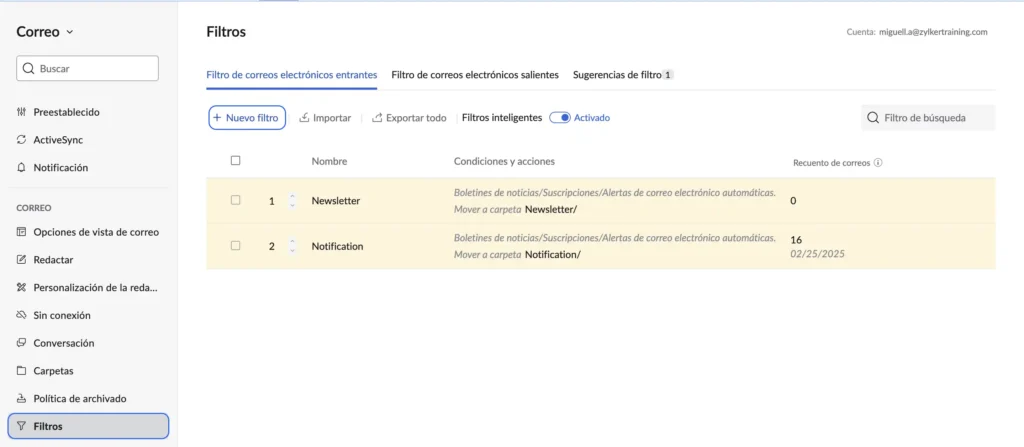
Puede crear los nuevos filtros entrantes y salientes para la cuenta siguiendo los pasos que se indican a continuación:
1. Haz clic en el ícono Configuración.
2. Ve a Filtros.
3. Si tiene varios buzones configurados como cuentas POP/IMAP, seleccione la cuenta deseada utilizando el cambiador de cuentas del panel izquierdo y vaya a Configuración > Filtros. La cuenta para la que está configurado el filtro se mostrará en la esquina superior derecha de la página Filtros.
4. Abre la pestaña Filtro de correos electrónicos entrantes/salientes.
5. Haz clic en Nuevo filtro.
6. Especifique los siguientes detalles en el menú emergente Crear filtro:
Nombre del filtro: un nombre para identificar el filtro.
Tipo de condición: indica la combinación de condiciones que se deben comprobar. (O, Y, todos los correos electrónicos entrantes)
Condiciones: los parámetros que se deben cumplir en los correos electrónicos.
Acciones: la acción que se ejecutará en los correos electrónicos que coincidan con las condiciones.
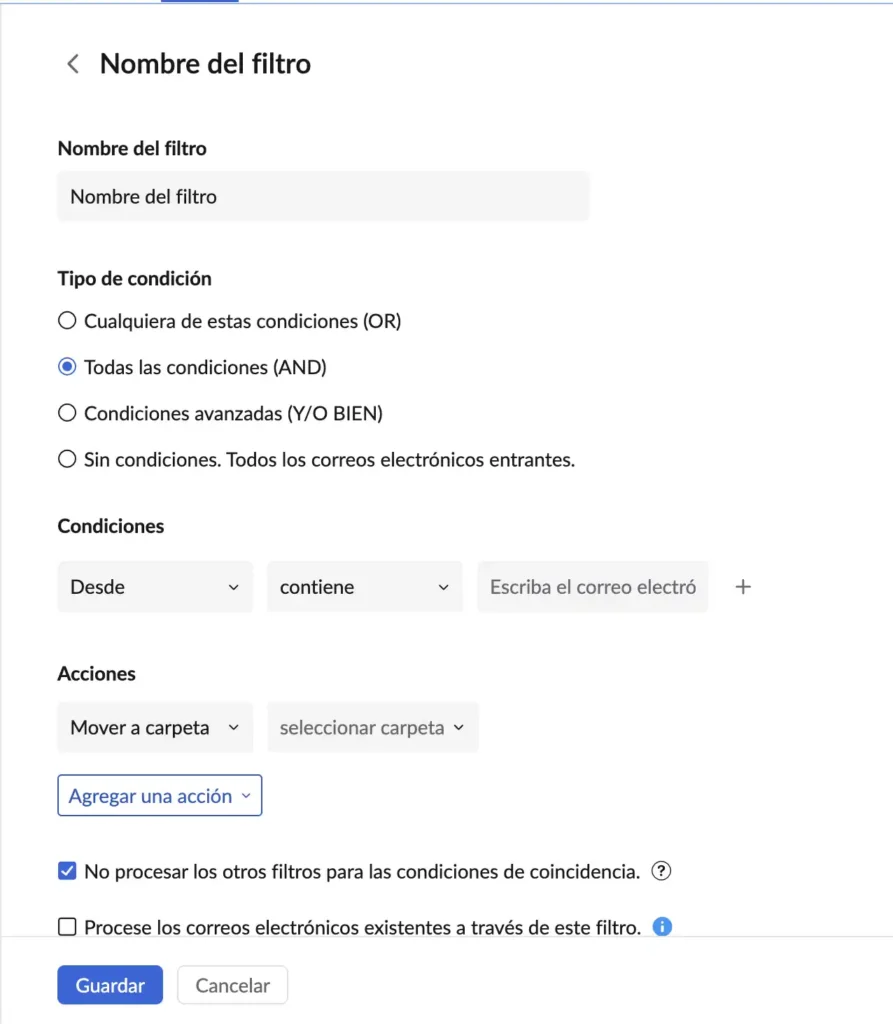
7. Haz clic en Guardar.
Nota:
Al crear un filtro, las acciones que ya se han agregado no aparecerán en el menú desplegable Acciones cuando agregue una nueva acción de seguimiento para el mismo filtro para evitar contradicción en el procesamiento del filtro.
Crear un filtro desde un correo electrónico #
Cuando lee un correo electrónico específico, puede crear directamente un nuevo filtro en función de los parámetros en dicho correo. Esto lo ayuda a clasificar automáticamente los futuros mensajes de correo electrónico similares al que está leyendo.
1. Supongamos que está leyendo un correo electrónico de “[email protected]” con el asunto “Estadísticas de visitas mensuales a la página”.
2. Haz clic en el ícono Más acciones ubicado en la esquina superior derecha del panel Vista de correo.
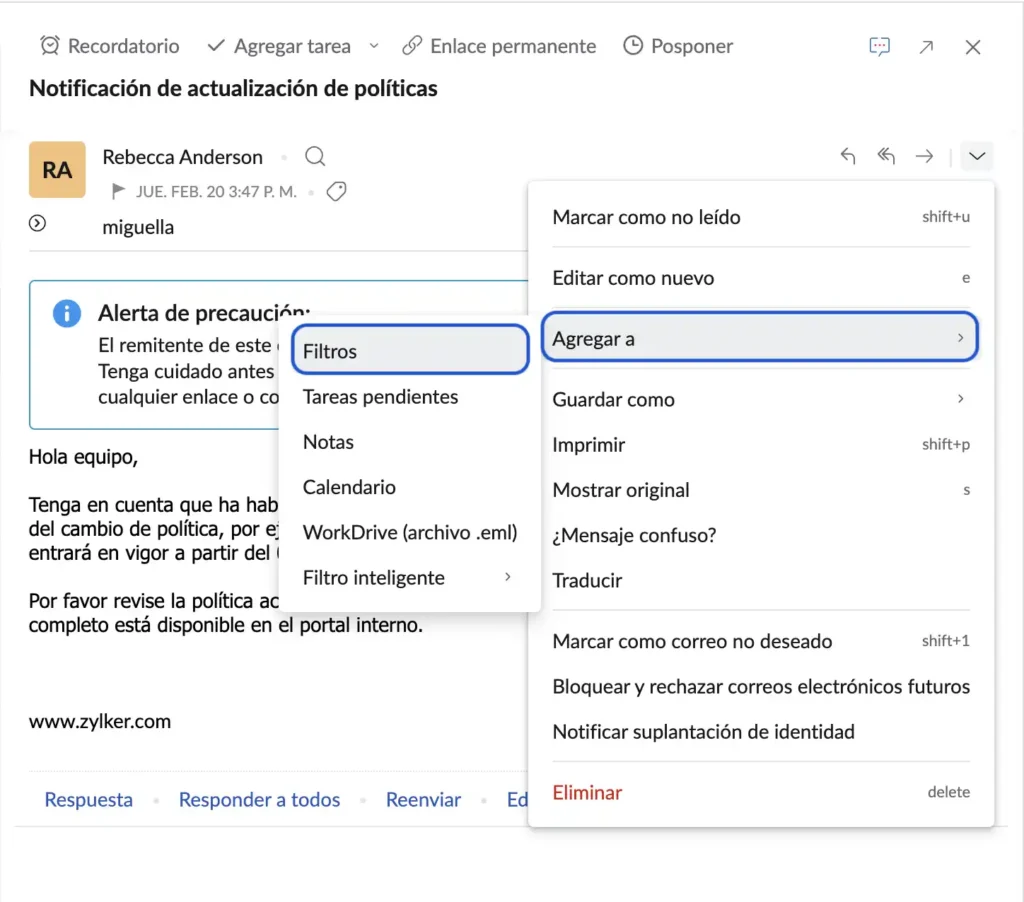
3. Seleccione Agregar a (Agregar a) y, a continuación, elija Filtros.
4. Se abre el diálogo Crear filtro en la pantalla de diálogo con los parámetros remitente/asunto precargados en función del correo electrónico actual.
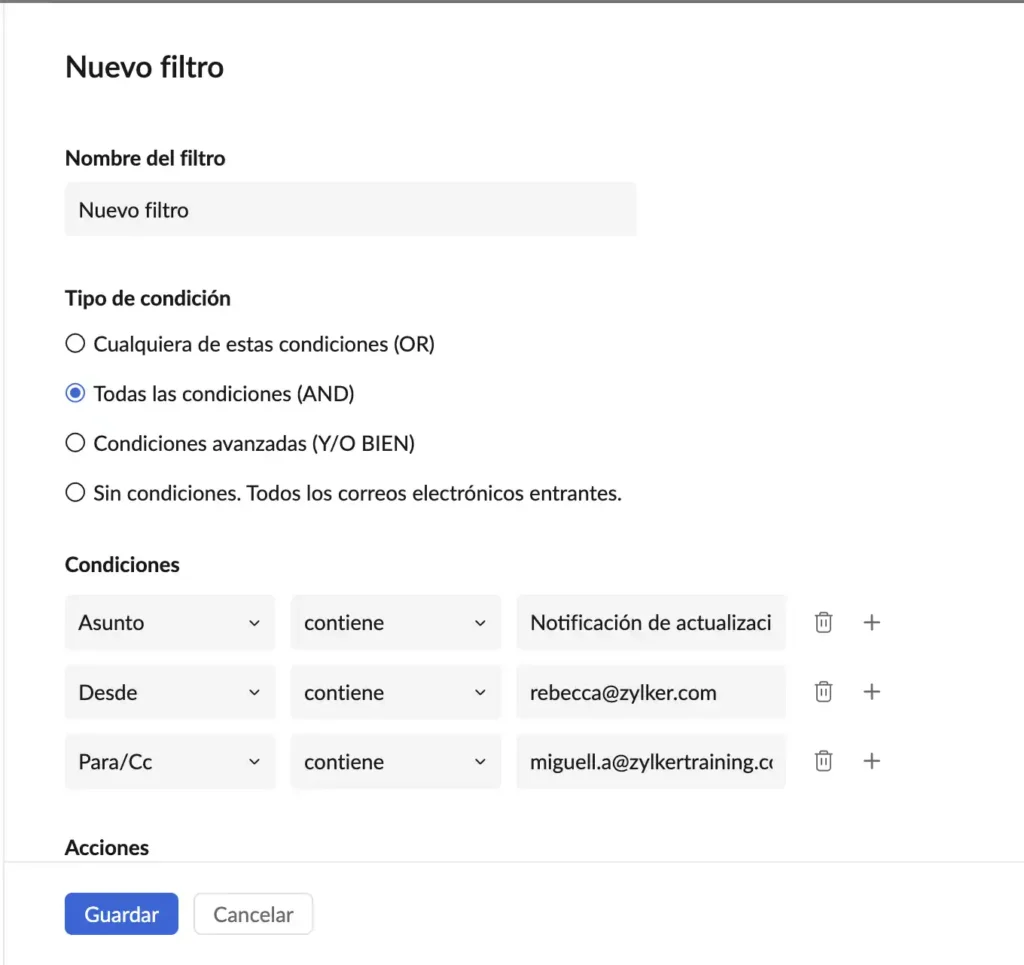
5. Vea las condiciones, los parámetros y otros elementos en el filtro y modifique los detalles cuando sea necesario.
6. Elije las acciones obligatorias para el correo electrónico específico.
7. Haz clic en Crear para crear un nuevo filtro y que este procese todos los nuevos mensajes de correo electrónico entrantes.
Desactivar filtros #
Puede desactivar un filtro haciendo clic en la marca de verificación en la columna de estado. Una vez desactivado, este filtro no se aplica a los mensajes entrantes. Si es necesario, puede volver a activarse haciendo clic en la marca otra vez.
Borrar filtro #
Para eliminar varios filtros de una sola vez, seleccione la casilla de verificación situada a la izquierda del filtro correspondiente y haga clic en la opción Eliminar que se encuentra en la esquina superior izquierda.
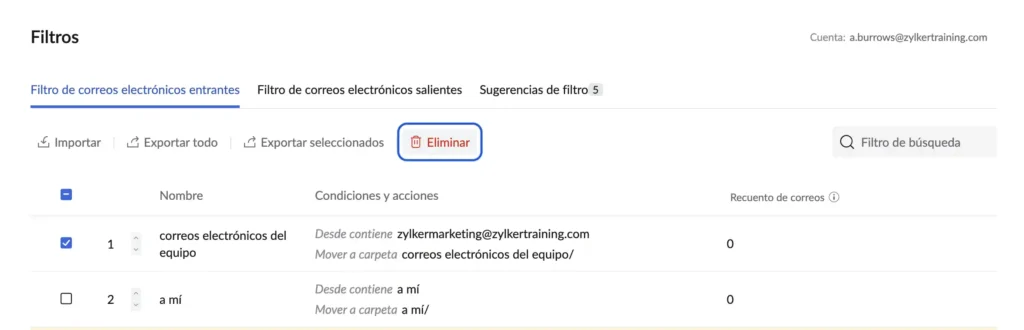
Para eliminar filtros individuales, coloque el puntero sobre el filtro que corresponda y haga clic en el ícono Eliminar en el filtro.
Filtros inteligentes #
Además de los filtros que generalmente cree, Zoho Mail también proporciona la opción Filtros inteligentes. Los filtros inteligentes lo ayudan a clasificar los correos electrónicos automáticamente como boletines y notificaciones. Además, existen acciones del filtro inteligente para crear tareas directamente desde los filtros en función de ciertas condiciones.
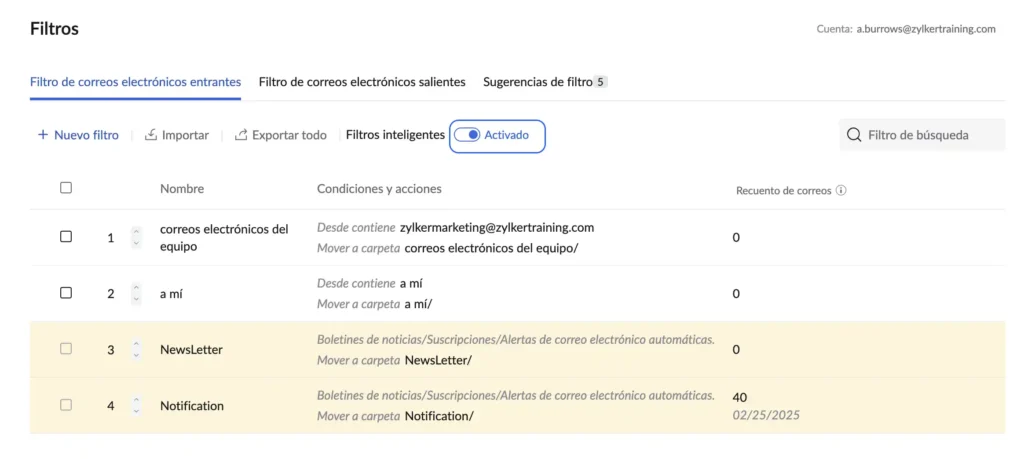
Generalmente, los correos electrónicos automatizados pueden clasificarse ampliamente como “Notificaciones” y “Boletines”. Los filtros inteligentes en Zoho Mail pueden detectar automáticamente las notificaciones y los boletines, en función de cierta información del encabezado.
Estos filtros inteligentes no se pueden exportar ni eliminar.