
En esta guía aprenderás a crear, administrar y acceder a las bases de datos de tu sitio web desde el panel de tu cuenta.
Las bases de datos son el «cerebro» de aplicaciones web como WordPress, WooCommerce o Joomla: allí se almacenan los textos, usuarios, productos, pedidos y configuraciones de tu página.
Crear una nueva base de datos y usuario #
Para instalar un gestor de contenidos o una aplicación web, primero necesitarás generar una base de datos limpia con sus credenciales.
Importante: Si usas la función de instalar una aplicación desde el panel de aplicaciones del servidor como por ejemplo wordpress, no hace falta que crees nada, se crea todo en los pasos de instalación de la aplicación, mira la guía aquí.
- Inicia sesión en tu panel de control
- En el menú superior, haz clic en el icono o texto BBDD(o Bases de Datos).
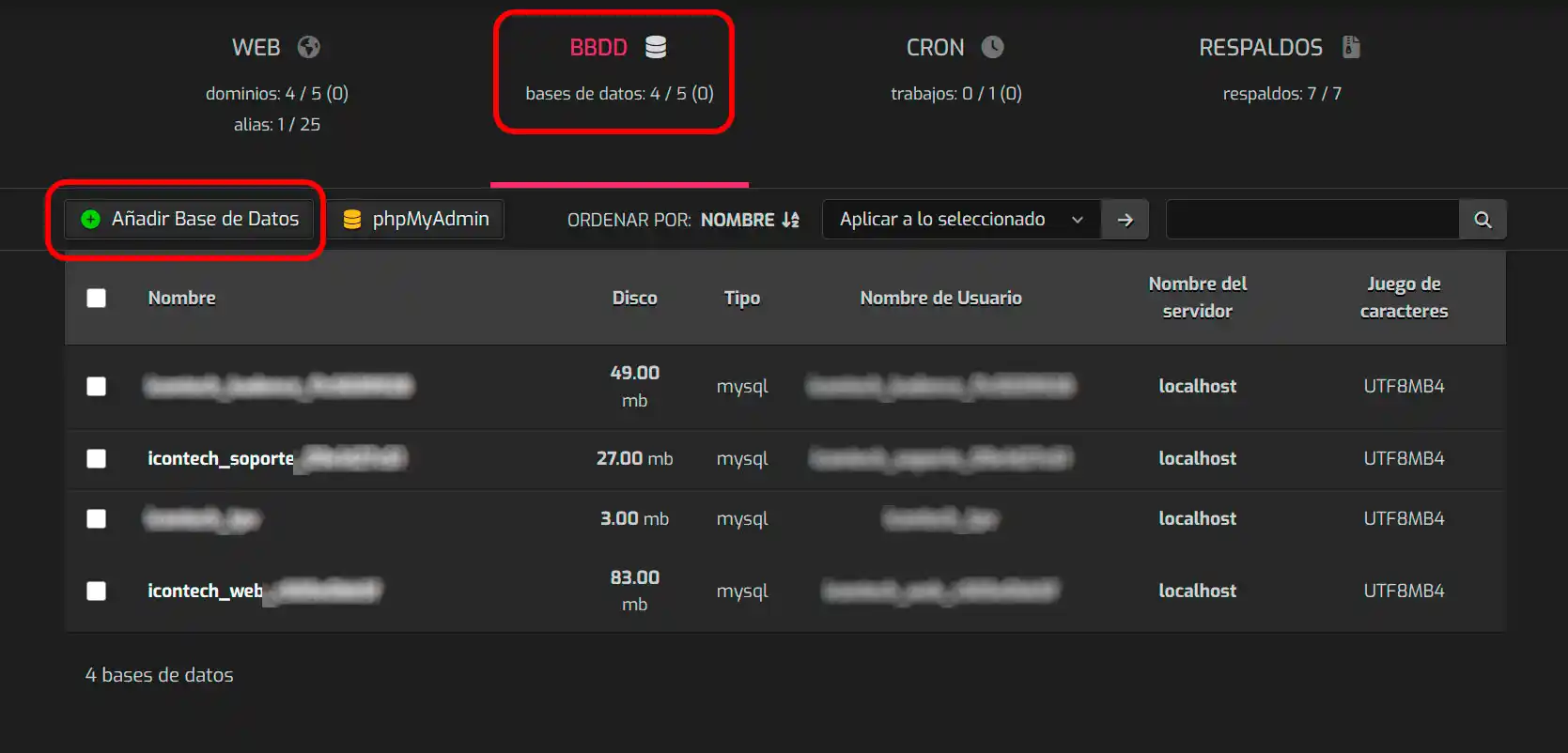
- Haz clic en el botón verde con el icono
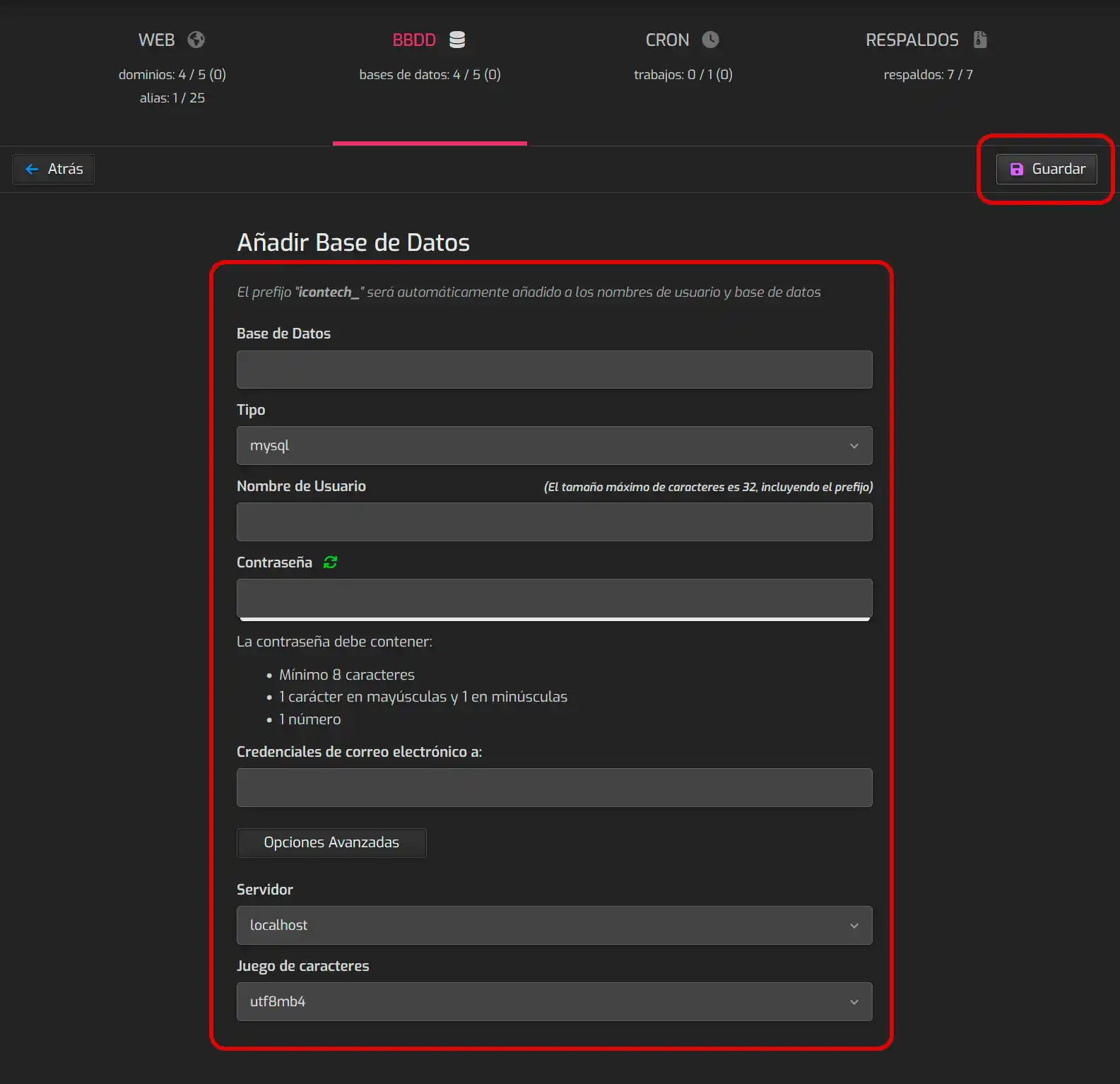
+o el texto Añadir Base de Datos. - Rellena los datos del formulario:
Base de datos: Escribe el nombre para tu base de datos (se añadirá automáticamente un prefijo con tu nombre de usuario).
Usuario: Introduce el nombre del usuario que gestionará la base de datos (por seguridad, puedes usar el mismo nombre o uno distinto).
Contraseña: Genera o introduce una contraseña segura. Usa el botón del candado/ojo para copiarla y guardarla en un lugar seguro.
Tipo: Deja seleccionado MySQL (por defecto).
Host: Déjalo en localhost salvo que se te indique expresamente lo contrario.
Codificación (Charset): Déjalo en utf8mb4 (compatibilidad estándar completa). - Haz clic en Guardar.
Consejo: Guarda en un bloc de notas los datos resultantes: Nombre de Base de Datos, Usuario de Base de Datos, Contraseña y Servidor/Host (localhost). Son los datos exactos que te pedirá el asistente de instalación de WordPress o cualquier otro script.
Dónde ver tus bases de datos existentes #
Si necesitas consultar qué bases de datos tienes creadas o recuperar sus nombres:
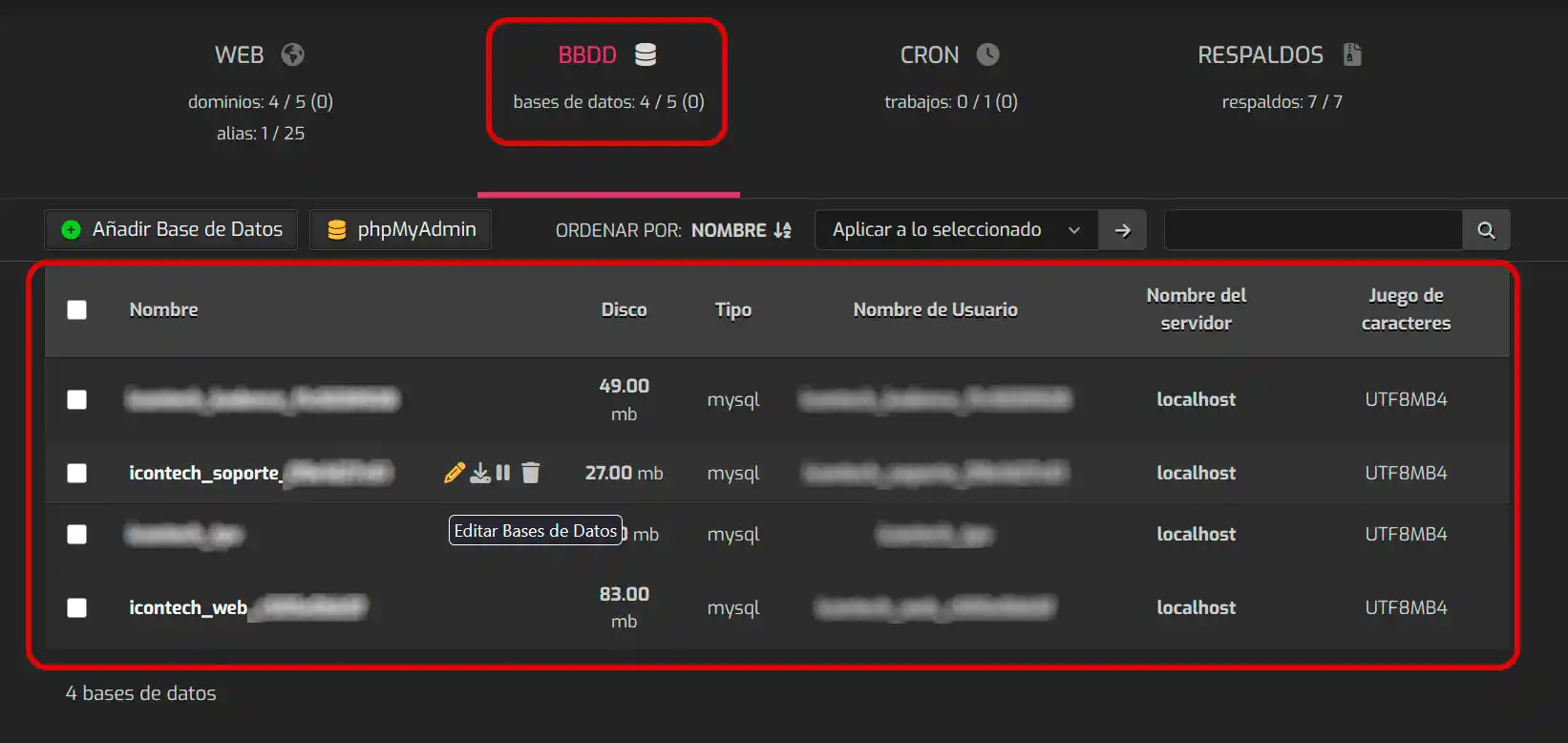
- Ve a la sección DB del menú superior.
- Verás un listado con todas las bases de datos asociadas a tu cuenta, junto con:
El nombre completo de la base de datos.
El usuario asignado.
El tamaño de almacenamiento que ocupa.
Acceder a phpMyAdmin (Gestor visual) #
phpMyAdmin es la herramienta web que te permite inspeccionar las tablas de la base de datos, importar copias de seguridad o exportar datos manualmente.
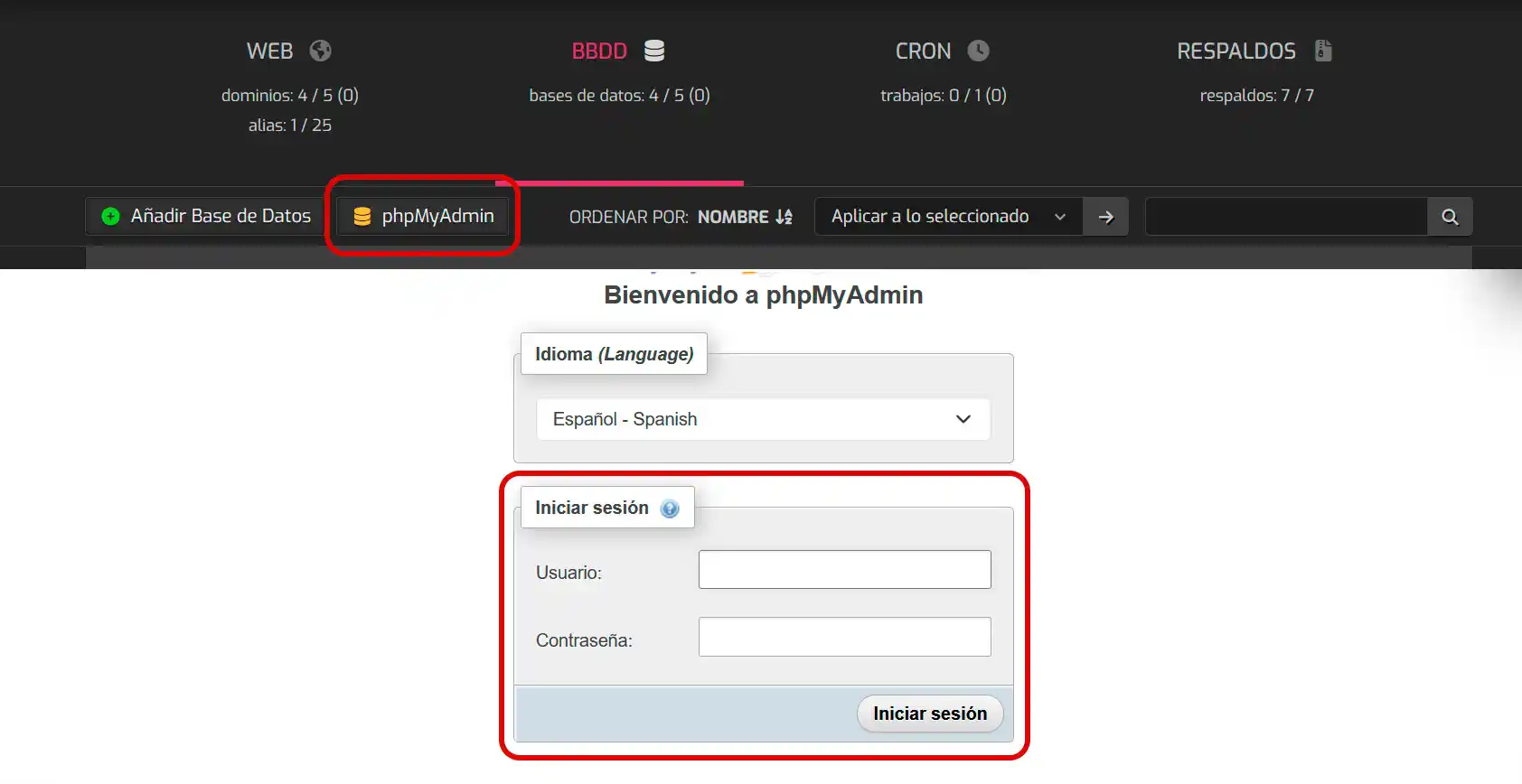
- Dentro del menú DB, pulsa en el botón superior «phpMyAdmin».
- Se abrirá una nueva pestaña en tu navegador cargando la interfaz de phpMyAdmin.
- Introduce el Usuario de la base de datos y su Contraseña (los que creaste en el paso 1).
Tareas habituales en phpMyAdmin #
Exportar una base de datos (Copia manual) #
- Dentro de phpMyAdmin, selecciona tu base de datos en la columna de la izquierda.
- En el menú superior de phpMyAdmin, haz clic en la pestaña Exportar.
- Selecciona el método Rápido y formato SQL.
- Haz clic en Exportar (o Continuar). Se descargará un archivo .sql a tu ordenador.
Importar una base de datos #
- Selecciona tu base de datos en la columna de la izquierda.
- Haz clic en la pestaña Importar del menú superior.
- Haz clic en Seleccionar archivo y elige el archivo .sql o .sql.gz de tu equipo.
- Desplázate hacia abajo y haz clic en Importar.
Modificar la contraseña de una base de datos #
- Ve a la sección DB en tu panel.
- Coloca el cursor sobre la base de datos que deseas modificar y haz clic en Editar (icono de lápiz).
- Escribe la nueva contraseña en el campo correspondiente (o genera una nueva).
- Haz clic en Guardar.
Atención: Si cambias la contraseña de la base de datos en el panel, deberás actualizarla también en el archivo de configuración de tu sitio web (por ejemplo, en el archivo wp-config.php en el caso de WordPress). De lo contrario, tu página mostrará un error de «Error al establecer la conexión con la base de datos».