En esta guía aprenderás a generar, descargar y restaurar copias de seguridad (backups) de tu cuenta desde el panel de control, ten en cuenta que esta función solo esta disponible si tienes contratado cualquier mantenimiento web.
¿Qué incluye una copia de seguridad? #
Cada archivo de copia de seguridad comprimido almacena la información completa de tu cuenta en el momento de su creación:
Cómo crear una copia de seguridad manual #
Aunque el servidor genera copias automáticas (1 copia diaria de madrugada), es recomendable crear una manual antes de realizar cambios importantes en tu web o actualizar plugins/temas.
- Inicia sesión en tu panel de control.
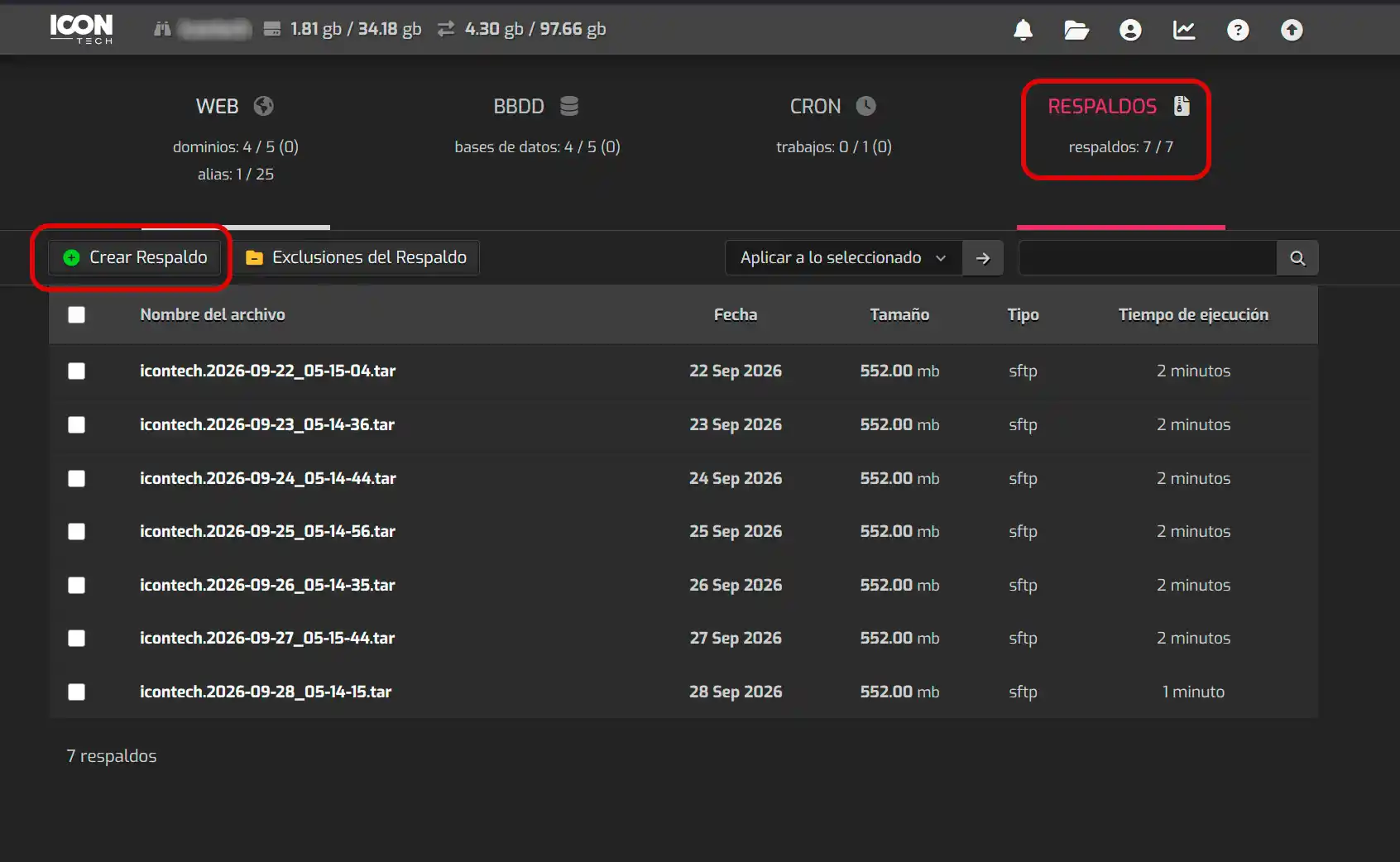
- En el menú superior principal, haz clic en Backups (o Copias de seguridad).
- Haz clic en el botón verde con el icono
+o el texto Crear Respaldo. - El sistema iniciará el proceso en segundo plano. Verás una notificación indicando que la copia está en cola.
- Una vez finalizada (suele tardar unos minutos según el tamaño de tu web), recibirás una notificación en el panel y la copia aparecerá en el listado.
Nota: las copias máximas son 7 (1 diaria) si creas una manual se eliminará la copia más antigua.
Restaurar una copia de seguridad #
Puedes restaurar la cuenta completa o elegir únicamente los elementos específicos que necesites (por ejemplo, solo la base de datos, solo los archivos o una web en concreto si tienes varias en tu plan).
Importante: La restauración reemplazará los datos actuales por los contenidos en la copia de seguridad. Todos los cambios después de la fecha de la copia se perderán.
Opción A: Restaurar la cuenta completa #
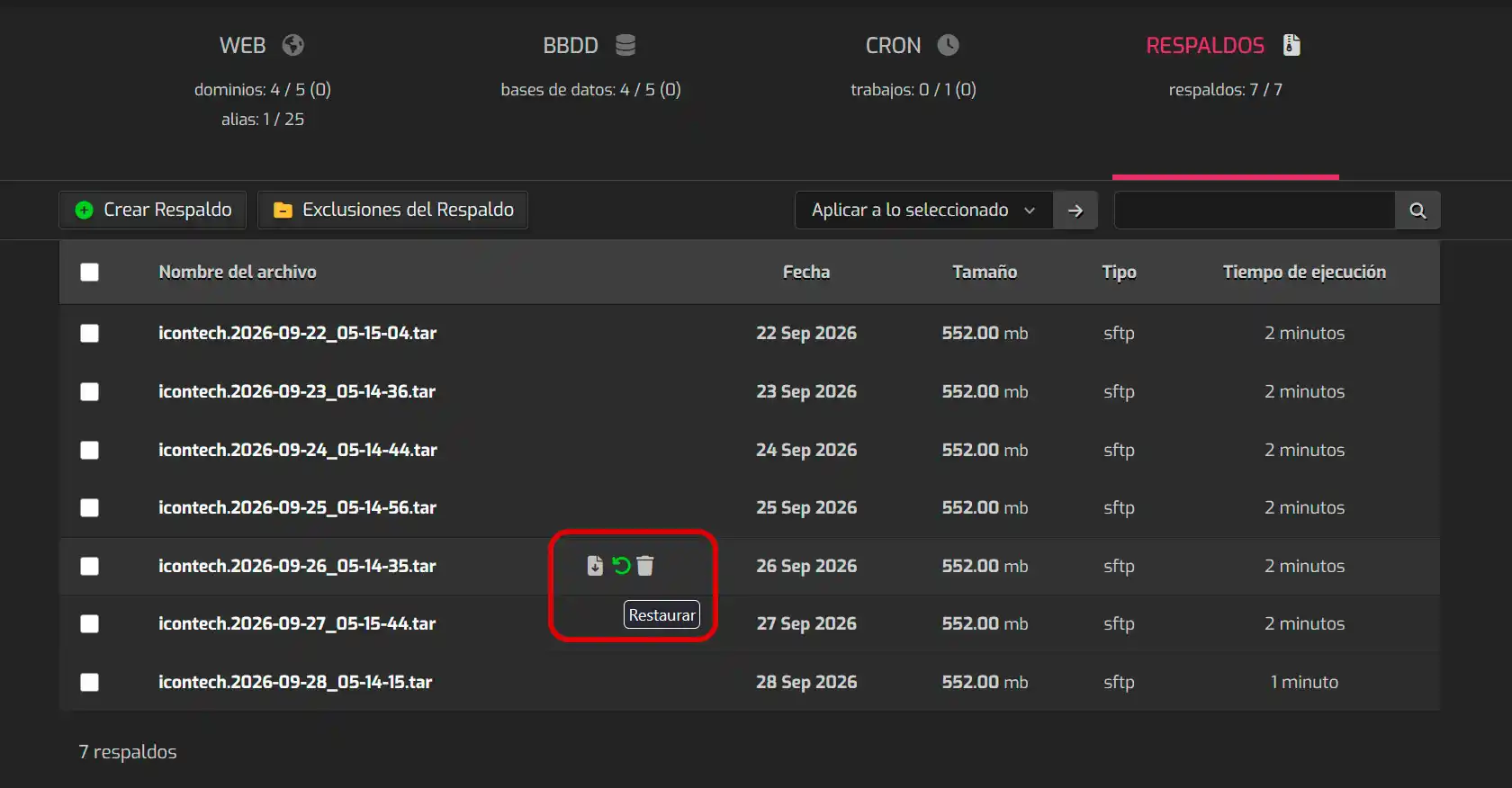
- En el listado principal de Backups, localiza la copia deseada.
- Haz clic en el icono de Restaurar.
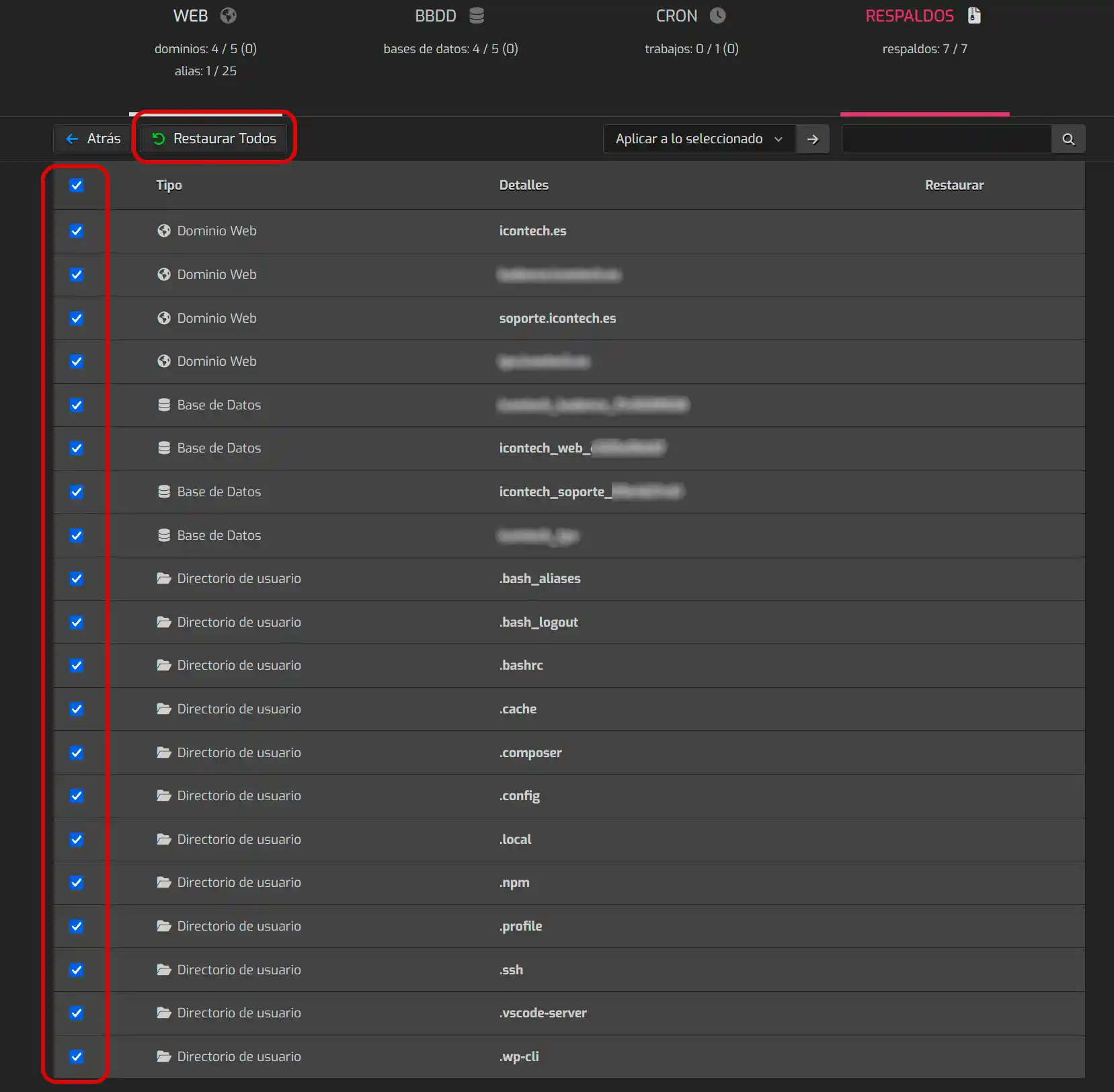
- Selecciona todos los elementos de la lista.
- Pulsa Restaurar Todo.
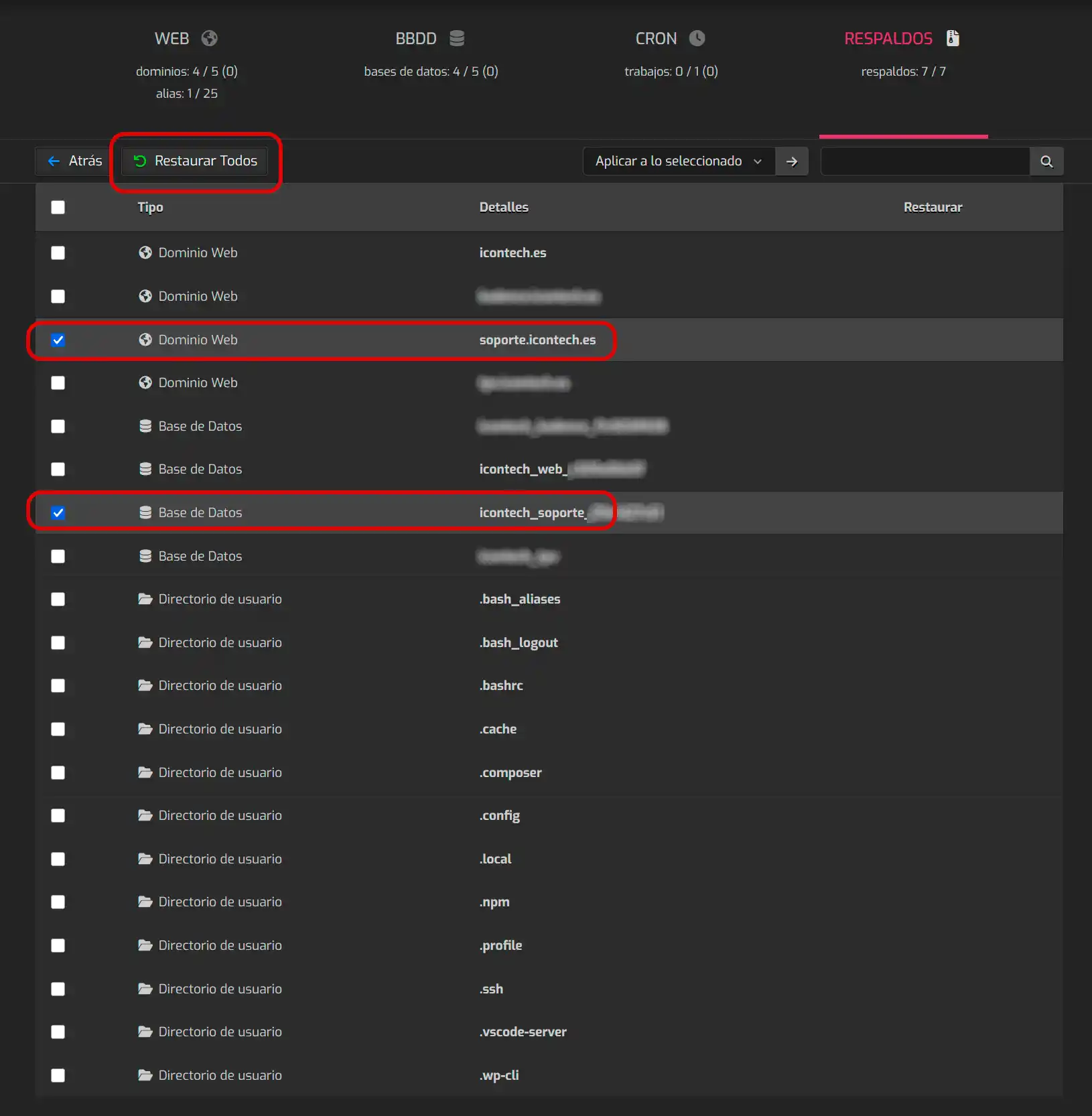
Opción B: Restaurar web en específico #
- En el listado principal de Backups, localiza la copia deseada.
- Haz clic en el icono de Restaurar.
- Selecciona la web a restaurar junto con su base de datos.
- Pulsa Restaurar Todo.